VRC 改模 - 使用 Blender 修改预制服饰 FBX 文件
前言
在 VRChat 改模的过程中,总有些时候会发生「想要某种特定服饰,但是各平台销售的预制服饰都不能完美符合要求」的情况。如果你也曾经有过这样的烦恼,而又不想从零开始学习相关知识去自己做服饰,不妨来试试用 Blender 对已有模型进行简单的修改来符合你的要求。
你需要的前置知识有:
Blender 的基本操作方式
Unity 的基本操作方式
聪明的大脑与灵巧的双手
实战

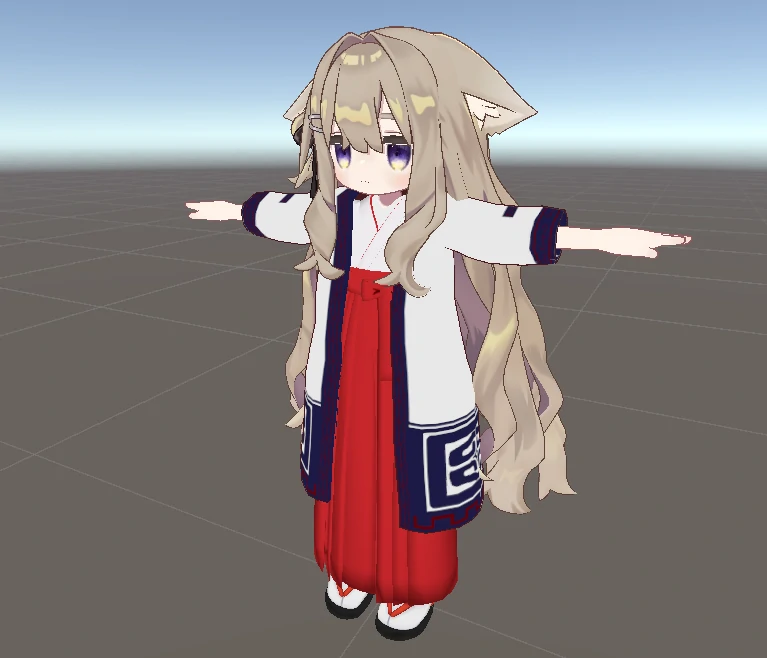
这是一套振袖巫女服,我想用其作为内搭基底,然后在外部叠穿一层羽织,这也就意味着我需要将目前这套服饰的振袖部分去除掉,以便在外面叠穿而不穿模。
但很可惜,我没法简单地通过删除部分物件来实现这一点,因为整件上衣是一整个 mesh。所以这时候就要请 Blender 出场了。

Step 0 - 将服饰预制件拖入角色
前置步骤就不展开描述了,按照作者给出的导入方式导入即可。
Step 1 - 找到 FBX 文件
一件预制的VRChat物品通常由这样几个部分组成:
Prefabs:
这是平时接触到最多的,能拖进角色直接使用的预制件。
Materials(或者简写成 mat):
这里存放着给 Unity 使用的材质文件。
Texture(或者简写成 tex):
这里存放着物件用到的贴图(图片文件)。
FBX:
这里存放着我们要找的 FBX 文件。
Step 2 - 导入模型到 Blender
接下来我们打开存放 FBX 文件的路径,打开 Blender,选择导入-FBX。需要注意导入时右侧面板的选项,勾选骨架-忽略叶骨。

然后点击导入,这套服饰就被导入进来了。

Step 3 - 修改模型
接下来我们选中要修改的上衣部分,tab 进入编辑模式,然后按照需求修改。在这里我们将振袖部分的顶点选中删除。


针对部分细节处再进行修改,让模型合理。


修改完成后检查一下整体效果,如果没问题,我们就可以开始导出了。
Step 4 - 导出模型
首先在右侧面板选中我们刚才导入的整套服饰。
然后在菜单栏点击文件-导出-FBX,这里的导出选项也需要严格按照图示进行设置。

建议给导出的文件改一个名字放在源目录,不要覆盖源文件。最后点击导出,Blender 的部分就完成了。
Step 5 - 替换预制件中的 mesh
接下来回到 Unity 展开我们刚才的预制件,找到你刚才修改的那部分对应的物件,在右侧属性中找到 Mesh 一栏。
随后找到你刚才导出的修改过的FBX文件,点击小三角展开,找到和当前 Mesh 名称一致的组件,拖拽的当前物件属性的 Mesh 栏。


如果先前的操作步骤都没有问题,那么你应该就能看到模型被成功修改了。如果出现了奇怪的问题,请仔细检查导入导出步骤的选项是否正确,以及也可以适当通过询问 AI 来解决。
总结
整个流程中最麻烦的是保证 Blender 在导入和导出 FBX 的时候的格式正确,这也是我在摸索过程中花时间最多的一个点。在这个保证格式正确的基础上,想怎么做修改就全看你的自由发挥了。